Nous allons voir quelles sont les étapes et les logiciels que l’on utilise pour aboutir à des documents qui respectent les contraintes de l’impression.
Quelles sont les contraintes à respecter ?
La finalité de votre travail est de réaliser des documents qui puissent être imprimés par un professionnel, pour cela ils doivent répondre a certaines normes et respecter certaines contraintes.
Pour correspondre aux désidératas de l’imprimeur vos fichiers doivent :
- Définir la couleur des éléments en CMJN et/ou en tons directs
- Incorporer un profil colorimétrique ICC
- Intégrer un fond perdu
- Comporter des traits de coupe et des marques de repérage
- Être accompagnés des différentes polices utilisées
- Posséder une résolution minimale pour les images intégrées – généralement 300 ppp
- Être dans un format standard (généralement PDF voir PDF certifié).
Ce sont les conditions indispensables pour que vos documents puissent être imprimés. Celles-ci garantissent la qualité et l’intégrité des documents imprimés à la condition que, de votre côté, vous mettiez en place les outils et réglages permettant de contrôler ces différents points sur vos documents. Il faut donc utiliser un logiciel spécialisé capable de le faire.

Scribus, possède toutes ces fonctions spécifiques :
- Il peut convertir, lors de l’export, les couleurs RVB en CMJN de tous les éléments, dont les images,
- il autorise, pour les pdf certifiés, l’incorporation d’un profil ICC d’impression,
- il donne la possibilité de créer des fonds perdus,
- il intègre dans le pdf final des traits de coupe, marques de repérages…
- il permet d’inclure les polices utilisées ou de les vectoriser,
- il affiche la résolution des images intégrées, permettant ainsi leur contrôle,
- il permet l’export en PDF dont trois certifiées (PDF/X-1a, PDF/X-3 et PDF/X-4).
Scribus est le seul logiciel capable de produire des fichiers PDF d’impression de qualité professionnelle.
Il sera donc le passage obligé quel que soit le document à réaliser.
Les fichiers pdf, tiff ou jpg issus de Gimp ou d’Inkscape, ou les pdf issus de LibreOffice ou autre traitement de texte ne sont jamais envoyés directement à un imprimeur.
Le flux de création
Voyons comment s’organise le flux de création et les différents logiciels que l’on utilise.
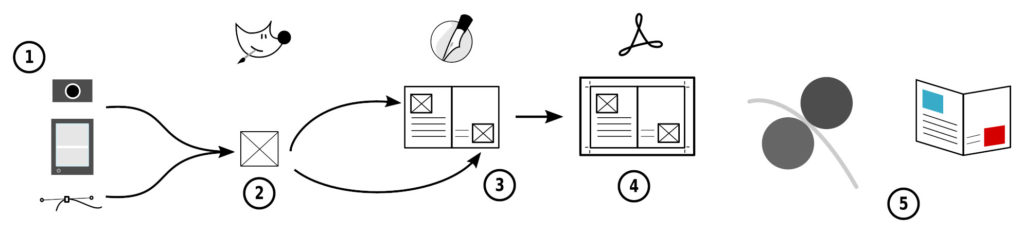
Un document est composé de différents éléments, principalement du texte et des images. Les images utilisées dans la mise en page peuvent avoir différentes origines. Web, appareil photo numérique, scanner… (1) Généralement il est nécessaire de contrôler leur qualité, faire différents réglages ou modifications, les nettoyer ou les détourer. Pour cela on utilise Gimp (2).
Pour mettre en place ces éléments on utilise Scribus (3). Une fois le document monté et après contrôle de la résolution et du fond perdu, le document est exporté en pdf. Le logiciel se charge de convertir les images vers le profil CMJN de destination, de vectoriser les textes et d’ajouter repères et traits de coupe. Le pdf final (4) est envoyé à l’imprimeur(5).
Gimp ne gère pas le CMJN !
L’une des remarques que l’on peut entendre, ou lire ici ou là sur le web, et qui rebute ou freine à l’utilisation de logiciels libres pour des travaux de PAO, est le fait que Gimp ne gère pas le CMJN.
Gimp ne peut produire que des images définies en RVB, donc, de fait, ce n’est pas lui qui est utilisé pour créer vos documents imprimables. Comme vu plus haut, c’est Scribus qui est chargé de cette mission, lui seul est capable de gérer à la fois le RVB et le CMJN et surtout de convertir les données RVB en CMJN.
La solution est donc d’intégrer dans la mise en page, c’est-à-dire dans Scribus, les images en RVB. Cela ne pose aucun problème, la conversion CMJN est réalisée lors de l’export pdf.
La seule chose importante est d’activer la simulation à l’écran du rendu des couleurs RVB en CMJN. En effet certaines couleurs RVB pouvant changer lors de la conversion en CMJN, il est indispensable de pouvoir se rendre compte avant des possibles changements de rendu.
Le fait que Gimp ne gère pas le CMJN n’empêche en aucun cas son utilisation dans un flux de production professionnel.
Les logiciels – Infos et Téléchargements
Conclusion
Il est tout à fait possible d’utiliser des logiciels libres pour créer des documents respectant les contraintes d’une impression professionnelle en ayant, à la fois, la garantie de rendu des couleurs et la qualité d’impression.
Dans ce site, nous allons reprendre en détails les différents points à respecter. Chaque point correspond à une catégorie, couleur, résolution, prépresse… qui expose à la fois, la théorie et la pratique afin que vous ayez les connaissances pour comprendre les différents réglages et contrôles à mettre en place.
Sauf que la transformation des couleurs RVB en CMJN est très mauvaise. Ce n’est absolument pas professionnel.
Bonjour
Pour m’instruire ainsi que tout ceux qui liront ce commentaire, dites moi alors quelle est votre façon de faire qui garantie une bonne transformation des couleurs ?
Merci
Vous ne nous ferez pas le plaisir de partager votre savoir, juste celui de lire vos pertinents commentaires…Tant pis !
Bonsoir Jérôme,
Dans votre étape par étape en dessin, vous mettez inscape entre scribus et l’imprimeur. Pourquoia t-on besoin de inscape à cette étape de préparation des fichiers ?
Merci,
Virgile,
Bonjour
Sur le dessin, l’étape 4 (entre Scribus et l’imprimeur) correspond au pdf d’impression généré par Scribus. Le picto est celui du PDF, mais effectivement dans la logique des pictos figurant sur le dessin il peut être confondu, je vais faire en sorte que cela soit plus clair.
En tout cas, Inkscape intervient toujours en amont de la mise en page lorsqu’il y a besoin de créer ou retoucher des éléments vectoriels qui seront intégrés par la suite dans Scribus.
En espérant avoie répondu à votre question.
bonjour ,
peut on inséré un fichier en RVB non vectorise pour le
transformer en CMJN
Quel est le prix de scribus
merci de votre reponse
Bonjour
Oui on peut l’insérer (voir les autres articles pour le détail)
Le prix est de 0€
Merci de votre question
Bonjour Jérôme,
Bravo pour votre site et son forum qui est le seul qui donne un peu d’espoir aux amateurs comme moi qui espèrent réussir à préparer un pdf compatible des exigences d’impression cmjn sur machine offset.
Dans mon cas, j’ai écris un ouvrage de généalogie avec des photos anciennes et des arbres généalogiques, mais le résultat au sortir des presses a été décevant.
J’ai travaillé sous Word en incorporant donc des images de diverses origines, toutes RVB.
J’ai accès à l’outil pdf Kofax qui prétend produire un pdf conforme à la norme pdf 1X… mais le résultat sorti de chez l’imprimeur est différent de celui que produit une imprimante PC. Sur les photos, je constate des fonds bistres à la place des fonds blancs, et je vois des différences sur les couleurs de caractères, en particulier dans les bleus.
Sur vos conseils, j’ai installé Scribus. J’arrive à ouvrir le pdf produit depuis Word avec Scribus par petits bouts de 50 pages chacuns. Je peux ensuite exporter de Scribus vers pdf en quadrichromie en réglant les paramètres. Enfin, je peux reconstituer le pdf complet avec un outil pdf de type KoFax ou pdfGear.
Mes questions:
– est-ce que c’est la bonne méthode ? Sinon, comment vaut-il mieux procéder avec un document complet sans avoir à retoucher individuellement chaque photo ?
– à supposer que ma méthode soit la bonne pour les couleurs, lors de la reconstitution sous pdfGear du fichier pdf à partir des fichiers de 50 pages, n’y a-t-il pas un risque de re-corruption des couleurs à cette étape ?
– à l’écran, Scribus semble bien avoir converti les couleurs d’origine comme l’aurait fait une machine offset (c’est aussi laid qu’au sortir de chez l’imprimeur ;-( ), mais je ne suis pas sûr d’avoir bien compris ce que me montre Scribus à l’écran. Pouvez-vous expliquer ce que je vois ?
– Sinon, existe-t-il un simulateur gratuit à télécharger ou en ligne qui me permettra de vérifier le rendu sorti de machine offset après cet exercice?
Merci de votre aide
Damien
Merci pour vos encouragements.
Pour répondre a vos questions.
La méthode me semble un peu complexe.
Scribus est LE logiciel qui fournit le pdf qui sera imprimé.
Avec la gestion des couleurs correctement activée il permet de voir le document exactement comme il sera imprimé – sous réserve des légères dérives de votre écran s’il n’est pas calibré.
Sans cette gestion vous avez une différence de rendu, comme vous le mentionnez.
La gestion activée vous pouvez exporter votre document en pdf/X-1a. Ce format convertira automatiquement vos images rvb en cmjn.
Vous n avez pas a utiliser d autres logiciels pour finaliser votre doc.
Une chose que je ne comprend pas trop…Normalement Scribus ouvre tres bien les pdf, même conséquent. Pourquoi, dans votre cas, vous limiter à 50 pages. Si vous pouvez m éclairer ?
Merci pour ces articles. Je travaillais sur un projet avec Publisher, mais je crois que je vais passer à Scribus pour pouvoir exporter en cmjn et obtenir des fichiers imprimables par un professionnel.
Quel travail d’apprendre encore un nouveau logiciel ! Dommage que je n’aie pas entendu parler de Scribus plus tôt.
Oui cela demande toujours du temps et de l’énergie mais avec Scribus rien d’insurmontable.